

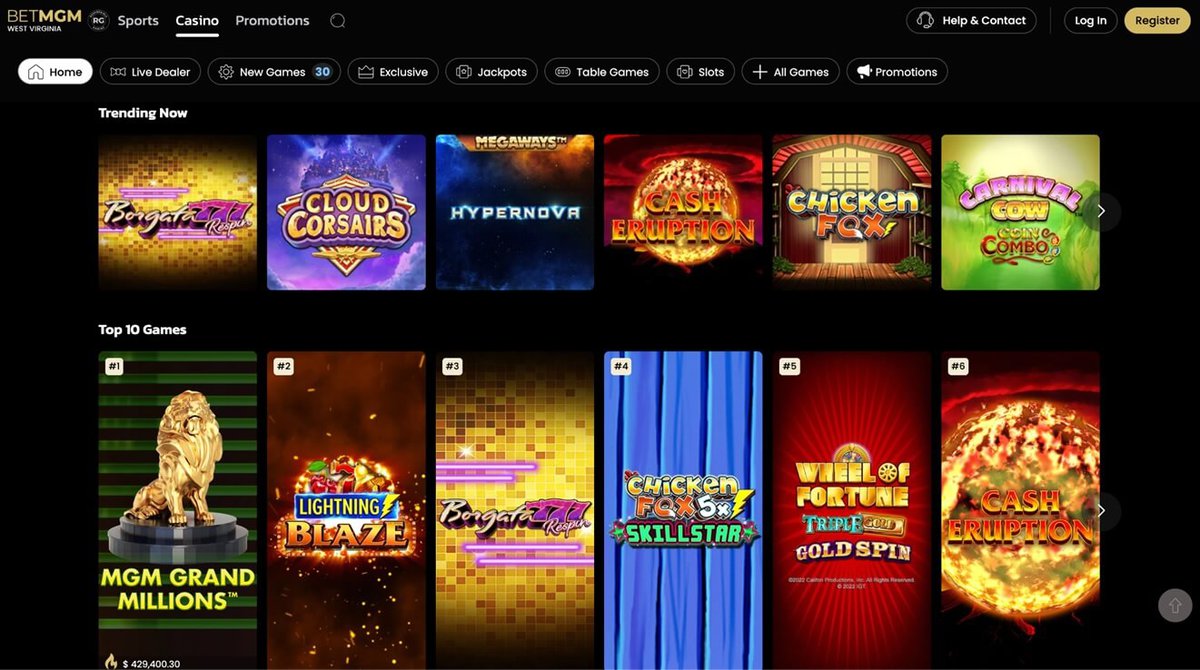
Зручна навігація на розважальній платформі важлива не менше, ніж перелік доступних розділів. Вона допомагає швидко зрозуміти структуру сайту, відрізнити інформаційні сторінки від дій, пов’язаних з обліковим записом, і не витрачати час на пошук потрібного пояснення. На сторінці можливості allwin варто починати саме з ознайомлення з меню, назвами розділів та доступними підказками, не роблячи висновків про умови, яких прямо не зазначено.
З чого почати знайомство зі структурою сторінки
Перший крок — оглянути головну сторінку без поспіху. Зверніть увагу на верхнє меню, основні кнопки, назви категорій і посилання в нижній частині екрана. Такий огляд дає змогу зрозуміти, чи розділені між собою інформація про платформу, правила, довідкові матеріали та функції облікового запису. Якщо назви пунктів зрозумілі, користувачеві простіше перейти саме до потрібної теми, а не переглядати весь сайт поспіль.

Корисно перевірити, чи зберігається меню під час переходу між сторінками. Послідовна структура означає, що однакові елементи мають однакове призначення, а повернення до попереднього розділу не потребує зайвих дій. Водночас не варто вважати наявність кнопки доказом доступності певної послуги: кнопка може вести до довідки, опису або сторінки з додатковими умовами.
Перед будь-яким рішенням прочитайте короткі пояснення біля потрібного пункту. Особливо це важливо, коли назва є рекламною або надто загальною. Зрозуміла сторінка має відповідати на базові питання: що саме відкриється після переходу, чи потрібен обліковий запис, які обмеження діють і де наведено повні правила. Якщо відповіді немає, краще пошукати офіційне пояснення на самому сайті, а не покладатися на припущення.
Як відрізнити інформаційний розділ від функціонального
На головній сторінці можуть одночасно бути присутні описи, рекламні повідомлення та елементи взаємодії. Інформаційний розділ зазвичай пояснює умови, порядок дій або загальні принципи роботи. Функціональний елемент може пропонувати перейти до конкретної операції, однак сама його наявність ще не підтверджує, що дія доступна кожному відвідувачу або не має додаткових вимог.
Щоб не помилитися, прочитайте текст до і після кнопки. Іноді важливі застереження розміщують дрібнішим шрифтом, у спливаючому вікні або в окремому документі. Перевірте також дату оновлення правил, якщо її вказано. Застаріла інформація може описувати попередню версію сторінки, тому остаточне рішення слід приймати лише після ознайомлення з чинними умовами оператора.
Окремо оцініть логіку переходів. Якщо сторінка кілька разів повертає вас до того самого меню, це може свідчити про потребу в авторизації або про обмеження доступу. Не вводьте персональні дані в незрозумілі форми та не переходьте за підозрілими повідомленнями, які відкриваються поза звичайною структурою сайту. Навігація має залишатися передбачуваною: користувач повинен розуміти, де він перебуває і куди потрапить далі.
Які ознаки роблять навігацію справді зручною
Зручність — це не лише приємний вигляд сторінки. Важливо, щоб меню мало зрозумілі назви, текст легко читався на екрані смартфона, а ключові розділи не були приховані серед другорядних банерів. Добре організована сторінка не змушує користувача вгадувати значення піктограм або натискати кілька рекламних блоків, перш ніж відкрити потрібну інформацію.
Перевірте, чи можна виконати основну навігаційну дію однією рукою на телефоні. Кнопки мають бути достатньо великими, а важливі посилання — помітними навіть за зменшеної яскравості екрана. Якщо сторінка завантажується повільно, елементи зміщуються або текст перекривається, краще не поспішати з введенням даних. Технічні незручності іноді призводять до випадкових натискань і неправильного переходу.

Ще один критерій — доступність пояснень без надмірного пошуку. Правила, контакти підтримки та відомості про обмеження повинні бути помітними, а не захованими виключно в рекламних матеріалах. Варто також перевірити роботу сайту в іншому браузері або режимі приватного перегляду, якщо сторінка поводиться нестабільно. Така перевірка не підтверджує надійність платформи, але допомагає відокремити технічну проблему пристрою від особливості самого сайту.
Що перевірити перед використанням будь-якої кнопки
Перед натисканням переконайтеся, що адреса сторінки залишається правильною та використовує захищене з’єднання. Варто уважно читати домен, адже підроблені сторінки можуть відрізнятися від справжніх лише одним символом. Не вводьте пароль, код підтвердження чи платіжні реквізити, якщо сторінка відкрилася з незнайомого повідомлення або перенаправила вас у неочікуване місце.
Звертайте увагу на формулювання. Слова на кшталт «підтвердити», «активувати» або «отримати» не пояснюють, які саме наслідки матиме дія. Перед продовженням прочитайте умови, перевірте наявність обмежень і з’ясуйте, чи можна скасувати операцію. Якщо інформація суперечлива або важливі деталі відсутні, не варто заповнювати форму лише через те, що кнопка привертає увагу.
Для базових порад щодо цифрової безпеки можна звернутися до офіційних рекомендацій CERT-UA. Вони не підтверджують властивості конкретної платформи, але допомагають краще розпізнавати фішингові сторінки, небезпечні посилання та спроби виманити конфіденційні дані. Такі правила однаково корисні під час перегляду сайтів із розвагами, покупками чи фінансовими сервісами.
Як діяти, якщо потрібний розділ не знаходиться
Спочатку скористайтеся внутрішнім пошуком, якщо він є, і введіть короткий термін замість довгого запиту. Потім перевірте меню внизу сторінки: саме там часто розміщують довідку, правила та контакти. Якщо пошук повертає надто багато результатів, орієнтуйтеся на заголовки й дату оновлення, а не лише на перше посилання.
Коли сторінка не відкривається, спробуйте оновити її, очистити тимчасові дані браузера або перевірити з’єднання. Не встановлюйте невідомі розширення та не завантажуйте програми, які нібито необхідні для перегляду звичайного вебсайту. Якщо проблема повторюється на різних пристроях, зафіксуйте повідомлення про помилку й зверніться до служби підтримки через канал, зазначений на офіційній сторінці.
Відсутність потрібного пункту також може бути змістовною відповіддю: певна функція може бути недоступною, зміненою або призначеною лише для окремої категорії користувачів. Не робіть висновків із чужих описів чи старих скриншотів. Перевіряйте актуальні умови безпосередньо на платформі та не розголошуйте персональні дані під час пошуку допомоги на сторонніх ресурсах.
Поширені запитання про навігацію
Чи достатньо головної сторінки, щоб оцінити сайт?
Ні. Головна сторінка допомагає зрозуміти загальну структуру, але не замінює повних правил, політики конфіденційності та довідкових матеріалів. Для обґрунтованого рішення потрібно перейти до відповідних розділів і перевірити, чи актуальна інформація, чи зрозумілі обмеження та чи є доступний канал підтримки.
Що робити, якщо кнопка веде на незрозумілу сторінку?
Не вводьте дані й не підтверджуйте дію, доки не зрозумієте її призначення. Перевірте адресу, поверніться до попереднього меню та прочитайте пояснення поруч із кнопкою. Якщо сторінка виглядає підозріло або просить нетипову інформацію, закрийте її та скористайтеся офіційним каналом підтримки.
Чи можна довіряти сторінці, якщо вона зручно працює на телефоні?
Мобільна зручність свідчить лише про якість відображення та навігації, але не підтверджує безпеку, ліцензування чи доступність конкретних функцій. Окремо перевіряйте адресу сайту, правила, політику обробки даних і вимоги до користувачів, не ототожнюючи комфорт використання з надійністю.